
当前位置:首页 > NAS > 正文内容

群晖更新Docker容器方法

Yuki2023-04-23 11:07:12NAS386

事实上Docker容器不存在更新一说,只有替换,用新的替换旧的以达到“更新”的目的

 QQ截图20230423112133.png

1、打开Docker在注册表菜单搜索“需要更新的文件”点击下载

2、打开Docker侧栏中的容器菜单,找到正在运行的“待更新”容器,点最右边的开关停止运行

3、在容器菜单,找到刚才已经停止的“待更新”容器,点[操作]菜单选择重置,弹窗选择[是] 

4、重置中的容器,容器名称显示的字是由黑色变成了灰色,耐心等一会;重新变为黑色后选择启动 

5、更新成功
有可能出现的问题:

1端口

如果旧的容器有 本地端口–>容器端口 的端口映射,复制出来的新容器会因为端口与旧容器相同而不能完成端口映射,此时应将旧容器端口修改成另外一个,再把新容器端口填上正确的,即可。

2冗余镜像

当从docker.io拉取新版本的镜像后,群晖的Docker镜像仓库里会多出一个名称一样,但版本号为None的镜像。

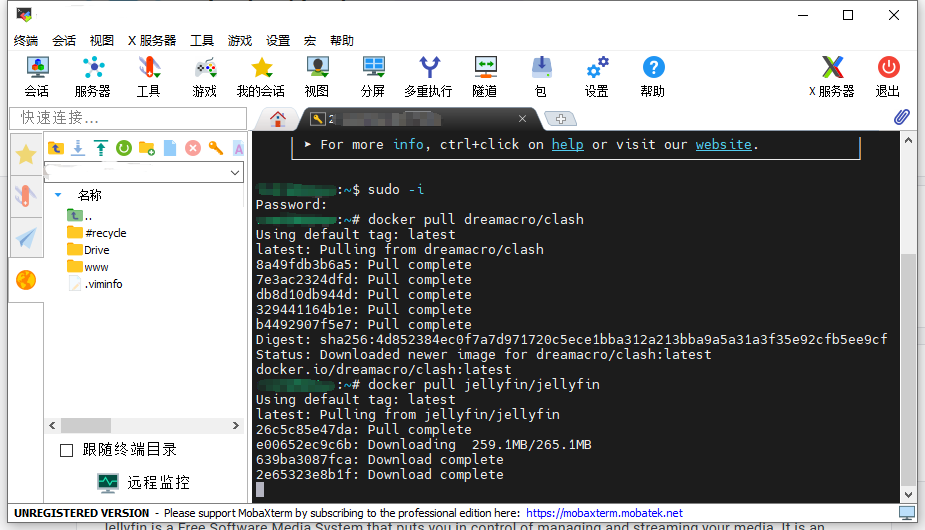
使用SSH连接群晖后,用

sudo -i

切换到管理员身份,再运行以下命令可以查看到所有镜像:

docker images

返回如下:

REPOSITORY            TAG       IMAGE ID       CREATED        SIZE
jellyfin/jellyfin     latest    d791368d5d98   3 days ago     927MB
syncthing/syncthing   latest    80fd74f28b88   5 weeks ago    30.4MB
jellyfin/jellyfin     none      b70459cca2d3   9 months ago   746MB

可以看到,jellyfin多出一个同名,但版本号为none的镜像。重复的镜像不仅占用空间,而且在群晖图形界面无法看到。

其原因是拉取Docker镜像没有指定版本号的话,默认会拉取版本号(tag)为“latest”的镜像,老的镜像和新的镜像版本号都是latest,就会把老镜像版本号挤掉,变成none。我们只需要保留tag为latest的即可。

解决方法是按上文步骤先完成Docker容器的更新,确定新容器正常运行,删除备份容器,再在命令行删除none版本镜像。因为旧容器和旧镜像是关联的,如果不先删除旧容器,是无法删除none这个镜像的。

按上述例子,删除了旧容器后,SSH执行如下命令,即可删除无用的镜像:

docker rmi b70459cca2d3

命令为docker rmi [镜像ID]

如果不记得镜像ID,可以用 docker images 命令查看。

扫描二维码推送至手机访问。

版权声明:本文由发布,如需转载请注明出处。

本文链接:http://tamako.cn:8003/?id=11

分享给朋友:

“群晖更新Docker容器方法” 的相关文章

黑群晖显示真正CPU信息

黑群晖显示真正CPU信息

1.将ch_cpuinfo及LANG.txt上传到文件夹中2.使用putty以root权限登录黑群,执行以下命令:sudo -icd /volume1/web   ---[核对文件所在位置]./ch_cpuinfo选择输入【1】首次运行选择Y确认等待进度走完退出SSH重新登录DS...

群晖开启SSH修改hosts并解决vs刮削下载失败问题

群晖开启SSH修改hosts并解决vs刮削下载失败问题

修改群晖host打开群晖终端机开启SSH,自定义端口号输入账号输入密码(此处不显示)更改root权限:sudo -i再次输入密码(此处不显示)查看hosts:vi /etc/hostsi 进入编辑模式输入待修改ipEsc 键退出编辑模式:wq 退出编辑解决搜刮信息出现下...

Jellyfin封面图和字幕乱码解决办法

Jellyfin封面图和字幕乱码解决办法

封面解决方法1.在 docker中 打开 bash。具体地方 容器实例 -> 详情 -> 终端机 -> 新增 -> bash 2.在 bash 里面执行:apt update3.等待完成后输入apt install fonts-noto-cjk-extra4.按Y确...

群晖自动更新hosts

群晖自动更新hosts

关于群晖NAS video station TMDB连接测试失败及搜刮结果下载失败的解决方案如果使用过别的脚本或者hosts手动添加过相关的地址可以先在任务计划中执行以下脚本来清理hosts文件#!/bin/shLOCAL_HOST_LIST=`cat /etc/hosts | grep -v &q...

WinSCP修改NAS文件

WinSCP修改NAS文件

1 打开WinSCP root权限1.1 控制面板 - 终端机和SNMP - 启动SHH功能1.2 下载putty,填入NAS地址,填写端口号,选择SSH,点击Open1.3 弹出的页面中输入帐号密码(输入时无显示正常)1.4 然后输入sudo -i 输入密码进入root模式2 启用roo...