
群晖Docker安装qBittorrent
在Docker技术的支持下,我们可以轻松地在群晖(Synology)NAS上安装qBittorrent这款强大的下载神器。qBittorrent是一个开源的BitTorrent客户端,具有丰富的特性和友好的用户界面,非常适合下载各种大型文件,如电影、游戏、音乐和软件。
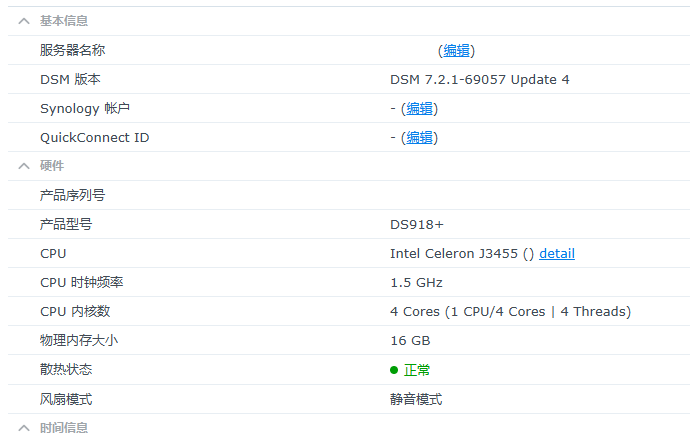
首先,确保你的群晖NAS已经安装并运行了Container Manager(即docker)。如果还没有安装,请按照群晖官方文档的指引进行安装。安装完成后,打开Container Manager应用。
镜像下载
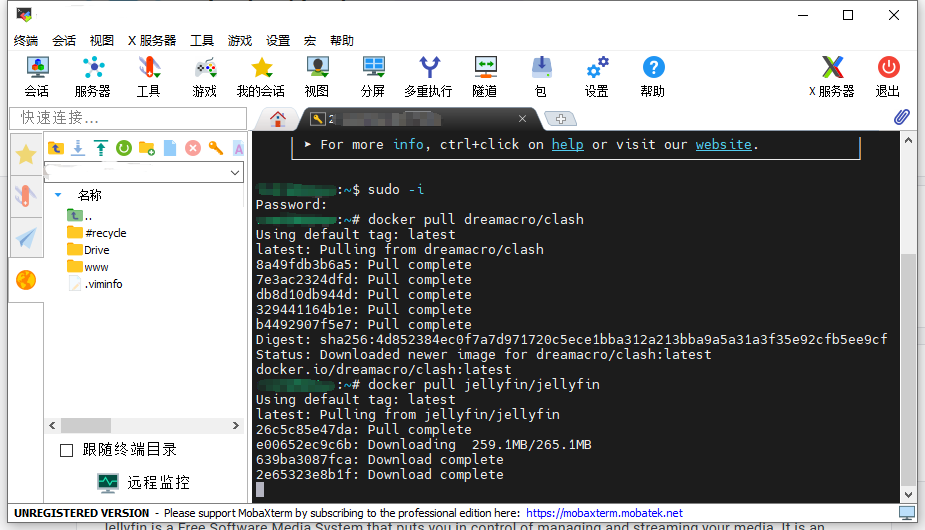
打开群晖的Container Manager,点击注册表按钮,在搜索框中输入qBittorrent,回车后即可显示各种qBittorrent的镜像,我们选中“linuxserver/qbittorrent”,然后双击,它会弹出一个选择标签的弹窗,直接默认latest即可,然后点击应用,等待镜像下载完成。
创建文件夹
趁着下载镜像的这会儿,我们去File Station中找到docker,并在其下创建qBittorrent文件夹。
创建容器
完了之后我们回到Container Manager中点击映像按钮,找到已经下载完成的“linuxserver/qbittorrent”,单击右键运行。
设置容器名称为qBittorrent,勾选☑️启用自动重新启动(指的是docker容器随物理主机的开机自启)。
点击下一步之后就会出现高级设置,端口设置中删除所有端口映射。点击添加文件夹,选择docker目录下的qBittorrent文件夹,然后在后面输入“/cofing”,同理media_center目录映射成“/media_center”。
然后在环境配置中新增一个字段WEBUI_PORT,值就是你的qBittorrent网页管理界面的端口。网络选择host,不选择bridge,因为群晖docker在bridge模式下无法获取公网ipv6地址。使用bridge会很大程度上减少你的下载或上传速度。反之使用host应该会提升你的文件传输体验。
点击进入下一步,检查配置信息无误后,点击完成即可创建docker容器。
查找初始化密码
我们回到Container Manager中点击容器按钮,找到qBittorrent,单击右键详情。
选择查看日志,下图红框中所示就是qBittorrent容器创建后的初始化密码,初始用户名是admin,用户名和密码建议在初次登陆后就进行修改。
此时我们就可以在浏览器中通过“http://你的群晖IP:你设定的端口“打开qBittorrent的网页管理界面了。
提示Unauthorized
qBittorrent打开如果提示Unauthorized,先关闭容器,修改docker/qBittorrent/qBittorrent/qBittorrent.conf文件,在最后增加WebUI\HostHeaderValidation=false,保存,启动容器。
此时我们就可以成功打开qBittorrent网页管理界面了。
配置
成功打开qBittorrent管理界面后,第一时间点击上方工具栏中的齿轮⚙️图标,进行设置语言为简体中文。
然后在设置中点击Web UI,我们要修改账号密码,避免泄漏个人隐私和站点信息。
到此为止,qBittorrent的安装教程已经结束,其他的设置和个性化的主题安装我们之后另外说。
通过以上步骤,你就可以在群晖NAS上通过Docker安装qBittorrent了。这款下载神器功能强大,易于使用,将为你的下载体验带来极大的便利。